2016年に購入した、sofmap のテリヤキバーガー・パソコン。事務用途で導入したこともあり、使用頻度が余り高くなかったことも影響したのか、2年くらい経過したあたりから筐体正面にある電源ボタンの動作が不安定になっていたのです。
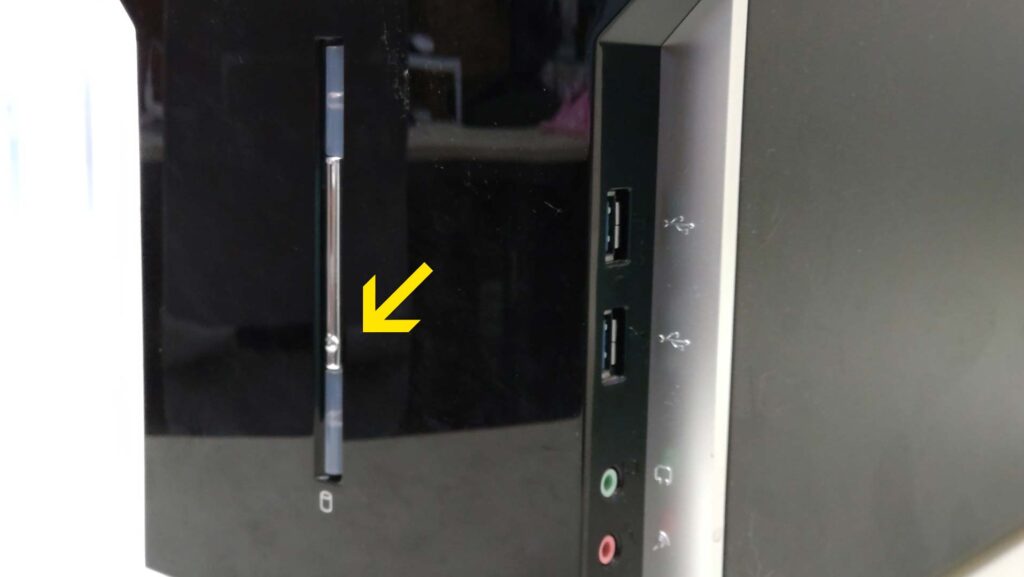
それでも当初は「久しぶりに使うときに2〜3回押さなきゃならない」程度だったのですけれど、購入から6年が経過した今日この頃に至っては「前日に使ってたのに5〜6回押しても起動しないことしばしば」な域に達しておりました。そんな次第で、物は試しで物理メンテ開始。
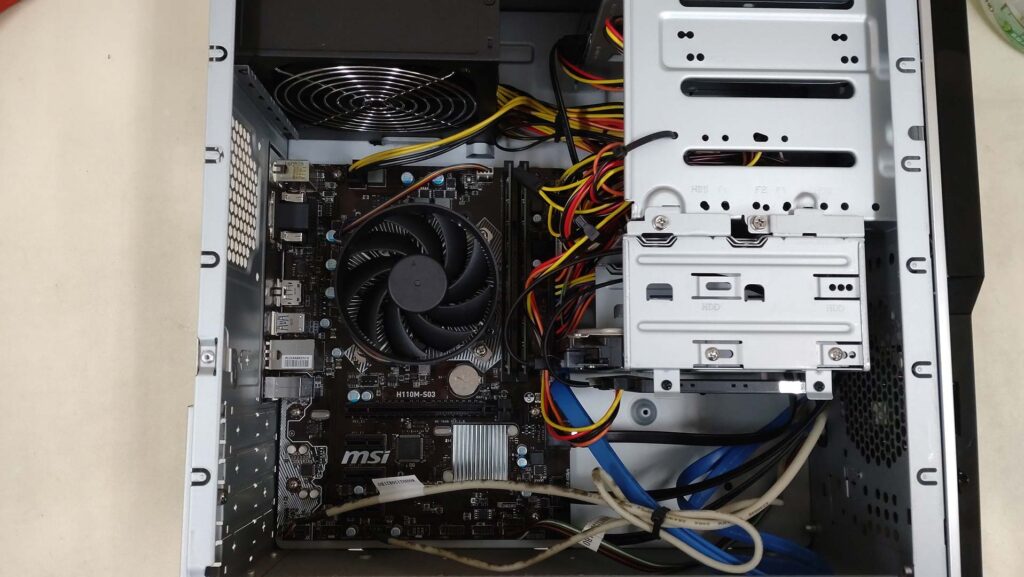
まずは筐体外部のホコリを払いつつマイペットで拭き取り掃除。側面パネルを外して内部の状態を確認したら、ホコリが積もることもなく意外なくらいにキレイ。
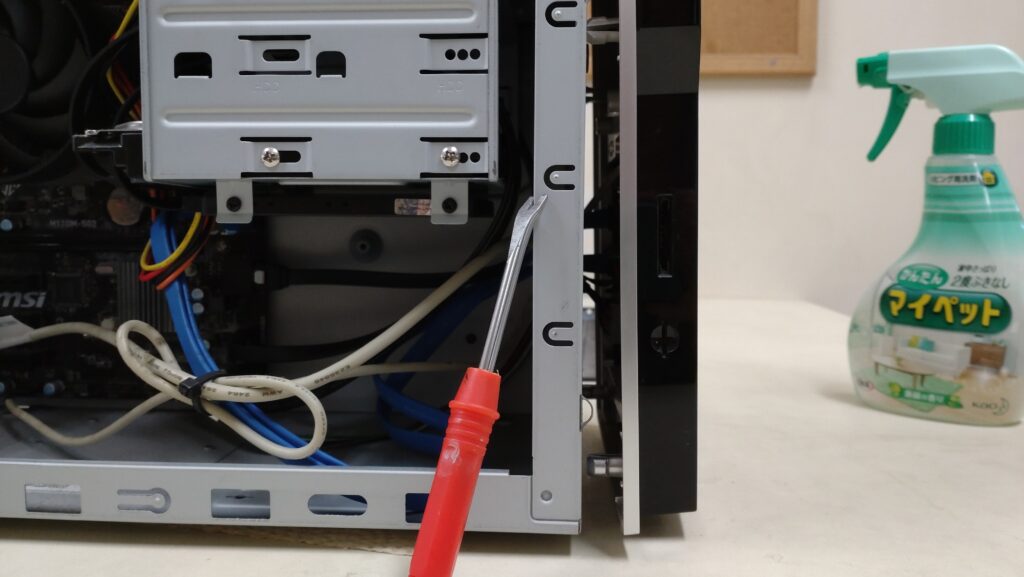
続いて、前面パネルを外していく。前面パネルから突き出しているピンは、下方4箇所、天面近くに2箇所の計6点あり。天面側は硬いので、下から順繰りに、かつ均等に押し開いていくのが吉。
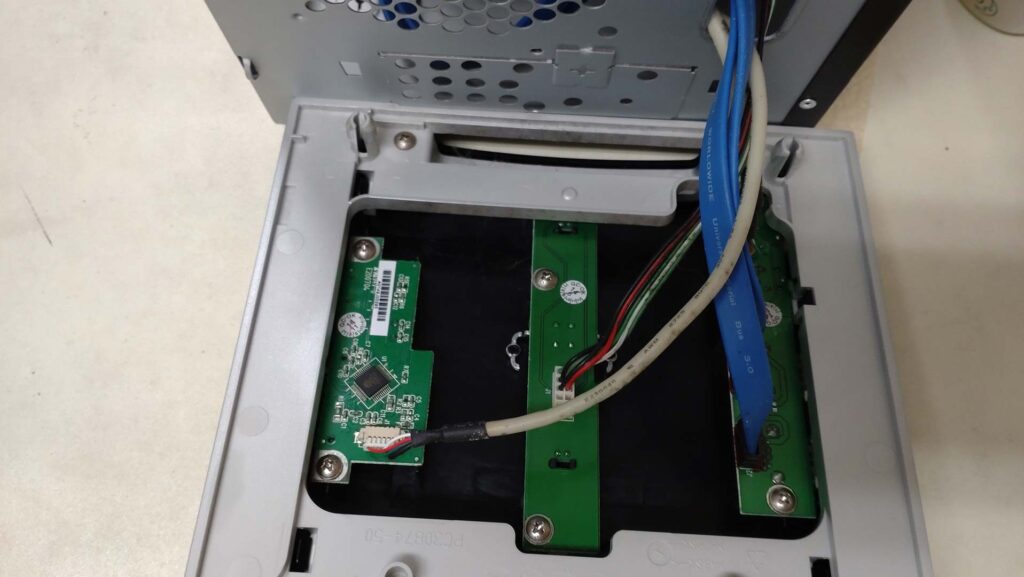
ケーブルに注意しながら前面パネルを取り外す。中央の基盤が、スイッチ部。
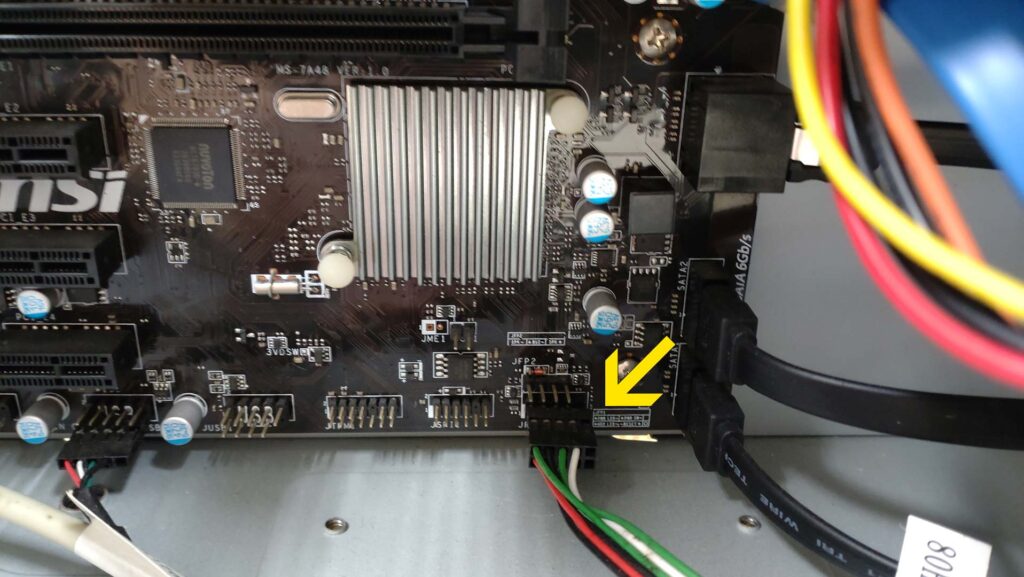
スイッチ基盤から伸びるケーブルを辿り、マザーボード側のカプラを外す。
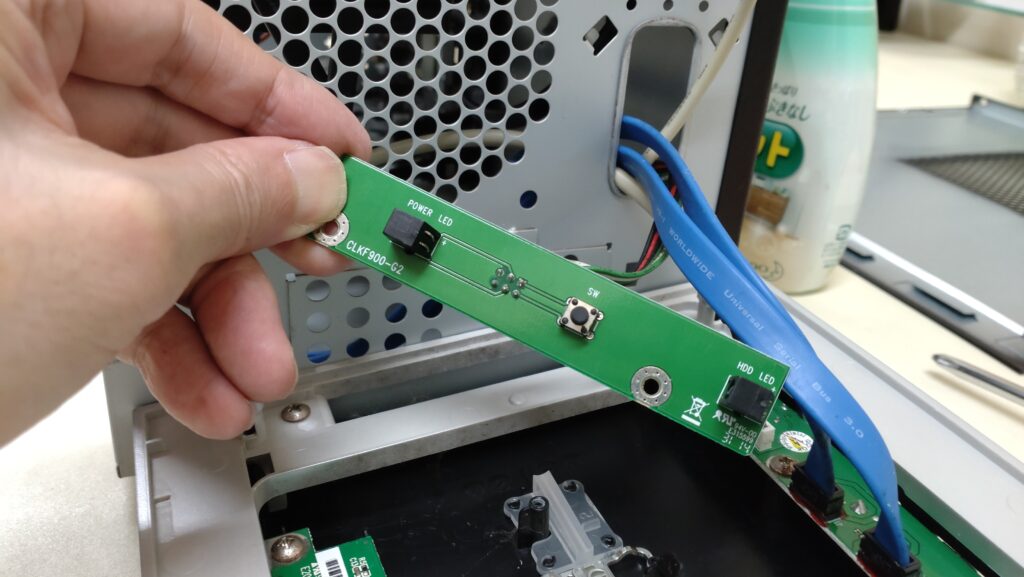
ネジ2点を外してスイッチ基盤を抜き取る。
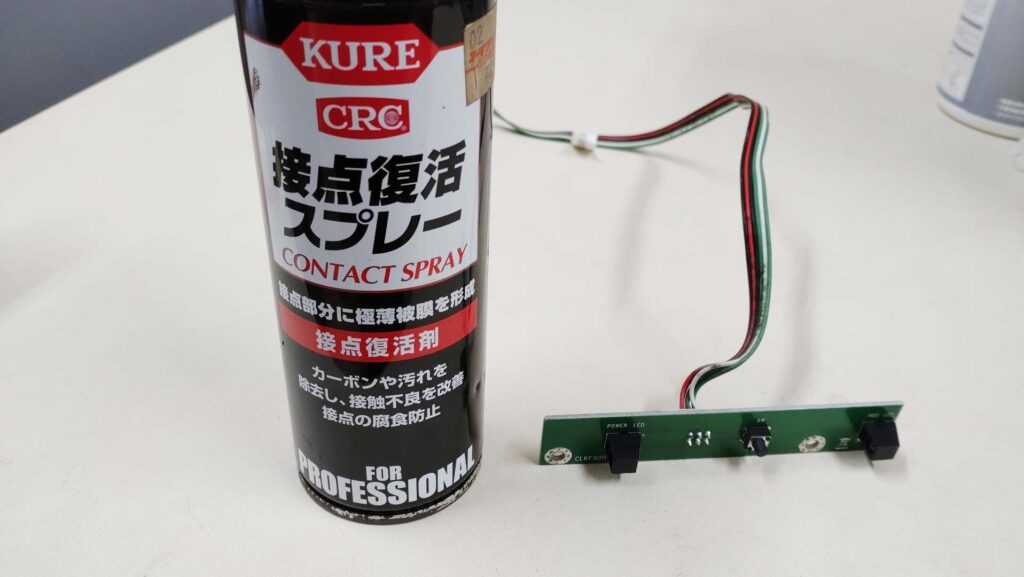
そして、二輪整備でご活躍いただいている接点復活スプレーを召喚。
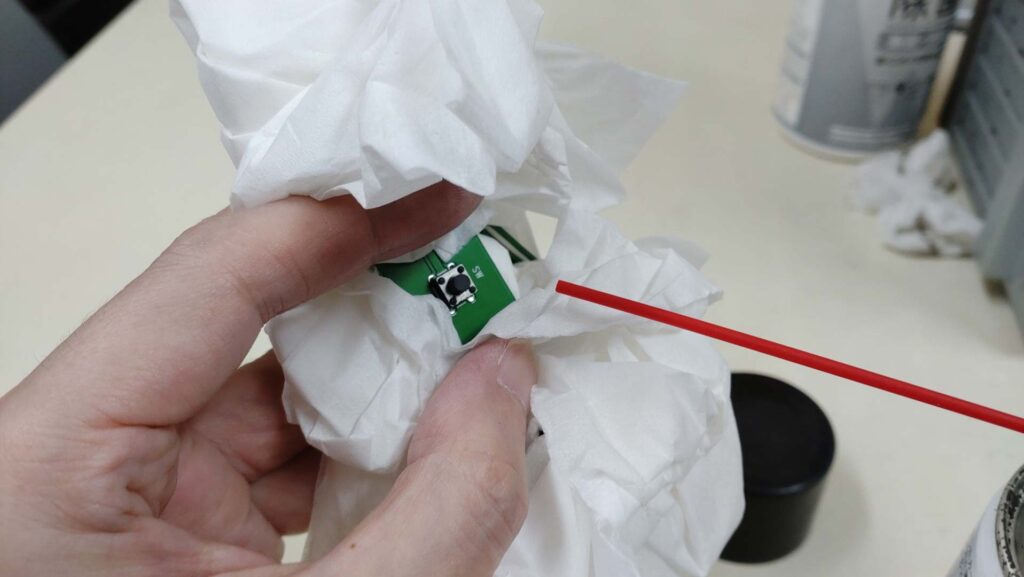
なんとなくのイメージで、スイッチ周辺は隙間が多い部品構成のつもりでいたのだけれど、実際には半密封レベル。仕方ないから、ボタンの外周から浸透することを期待してスプレーがけ。してからに、ボタンをカチカチカチカチたまにスリスリ。適当なところで放置して乾燥。
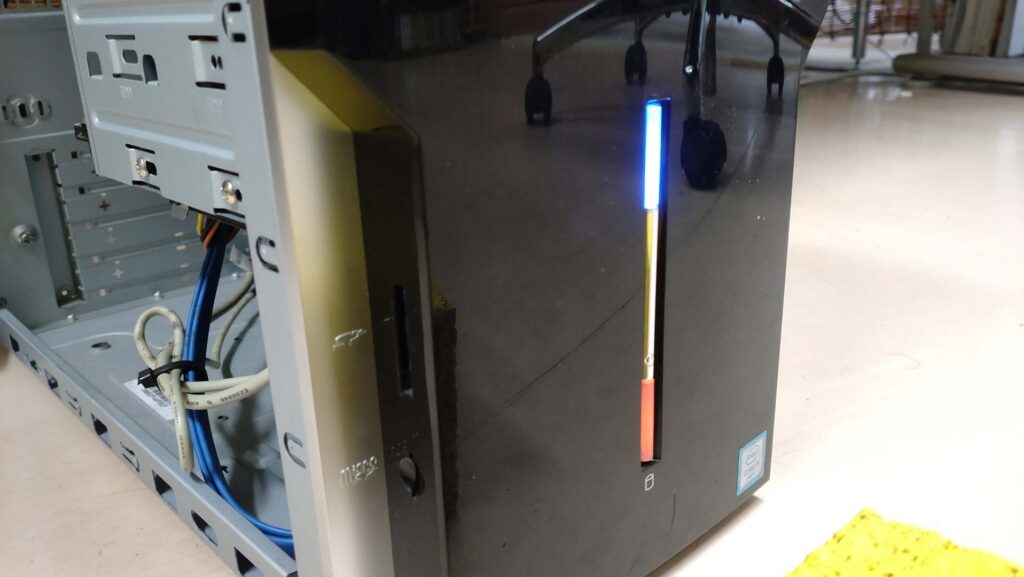
そして逆の手順で組み上げて、配線のちスイッチ・オン!
見事、一発始動。めでたしめでたし。
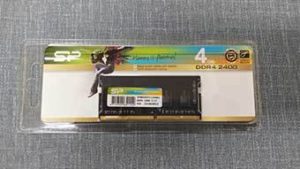 DELL Inspiron 13 5370 メモリ増設用に注文した Silicon Power の DDR4-2400 260Pin 1.2V 4GB(SP004GBSFU240N02)が昨日の夕方に届いていたので、本日さっそく取り付け。
 作業手順は、デルの公式マニュアル(
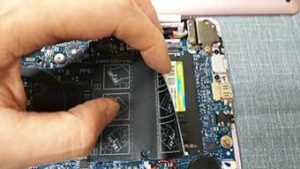 メモリの保護シートを浮かせて、購入したメモリをインストールしたところ。2枚刺しが可能で、初期状態が 4GB の1枚刺しである点は、購入時に確認済みでした。
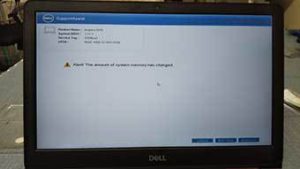 ケースを組み立て直して、電源を投入。いつもより長く待たされた挙げ句、「メモリ容量が変わってますぜ」画面が表示。
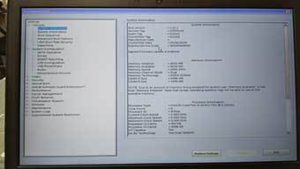 念のため、BIOS のセットアップ画面に入る。
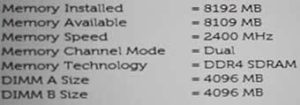 正しく、4 + 4 = 8GB で認識され、デュアルチャネルで動いていることを確認。てことで、万事オーケーでございまする。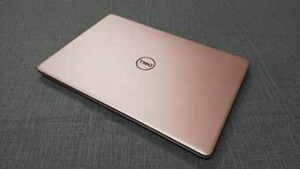
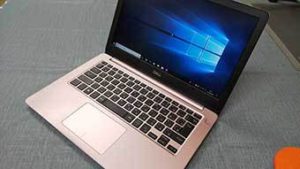 在庫を調べていた店員さんが「シルバーがないんですけど…」と申し訳なさそうに伝えてきたので、「ピンクとかじゃなかったら、何色でもイイですよ」と返したら、「ピンクしかないんです」。おいおい。ピンクってのが、どれくらいピンクなのかネットの商品写真で確認したら、大してピンクピンクしてなかったので、「じゃ、ピンクでイイです」と手打ち。購入後に実物を眺めたら、シャンパンゴールドにピンクを数滴たらしたくらいの、割と品の良い色で胸を撫で下ろしました(笑)。