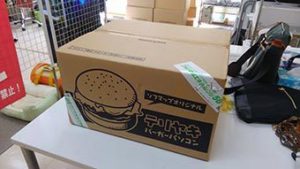
 iMac の Windows 環境が壊れたため、急遽 PC を購入するハメになりました。いまどき通販で済ませたいところではあったのだけれど、沖縄だと船便扱いになって予定を組みづらいのが、なんかイヤ。ということで、対面で納期確認ができる量販店で済ませることにしました。で、注文したのが、コジマで売られているソフマップ印のバーガーパソコン。県内に店舗を構えるコジマが、ソフマップと共にビックカメラ傘下になってコレ幸いな買い物であります。
しかし。このパッケージ・デザインはないだろう。Apple 製品の真逆だなぁ。注文から約10日後の受け取り時に、箱を台車に乗せて車までゴロゴロ転がしていく間、すごく恥ずかしかった…。
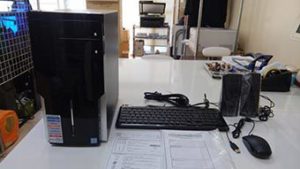 選んだのはミニタワーの「テリヤキバーガー」。最新カタログモデルで、第6世代 i5(6400)・8GBメモリ・120GB SSD + 1TB HDD で Windows 10 Home を搭載。リーズナブル価格でホドホド性能、拡張の余地を残したモデルですね。別売りとなるディスプレイを除き、必要なモノは一揃い。ブツ自体はマウスコンピューター製。
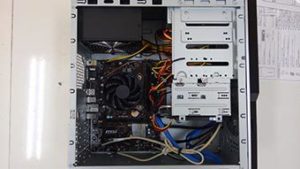 電源を入れる前に、増設するつもりだったメモリの型番確認のために開腹。マザーボードは MSI の H110M-S03。マウスコンピューター仕様っぽいです。
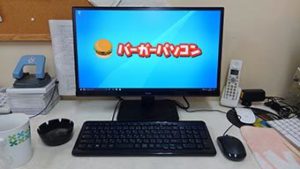 注文時に持ち帰っていた液晶をつないで、電源投入。初期設定ウィザードを進め、立ち上がったところでカチンときました。おのれ、箱のみならずデスクトップまでもかよ…。早速、設定変更。
パソコン初心者がソフマップ印のPCを買うとは思えないので、それを良いことに悪ノリしている気配がプンプンしますな。
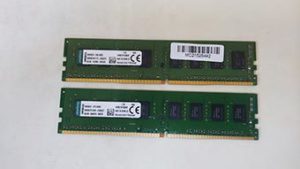 前段で確認したメモリは、Kingston の KVR21N15S8/8 という DDR4-2133 8GB (288pin) でした。調べてみたら、幸い普通に出回っている商品。いや、最初はね、面倒くせーから PC 注文時にカスタマイズ願おうと考えていたのですけど、ムリだったのです。で、同じ製品ならデュアル・チャンネルが正しく機能するはずだし、ま、機能しなけりゃしないでもいっか、という緩い気持ちで単品注文。合わせて 16GB もあれば、事務処理メインであれば十分かな、と。
 一方、ウチの事務所は土足であるばかりか、ケモノまでいるので、パソコンの床への直置きは避けたいところ。ぜってー、吸気口がホコリ詰まりしますもの。
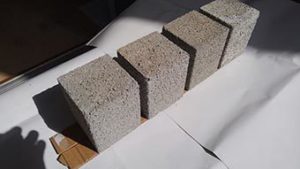 そこで DIY 屋に出かけてアレやコレやを眺めつつ考えて買ってきたのが、8x8x10cm のコンクリートブロック4個。1個、35円のお値打ち価格(笑)。
そのままだとコンクリートの粉が舞い散りそうなので、以前、ネイキッドのオーナメント塗装で余らせていた水性スプレー塗料でコーティングすることにしました(ラッカー系塗料だとゴム脚が溶けるかもしれないですものね)。
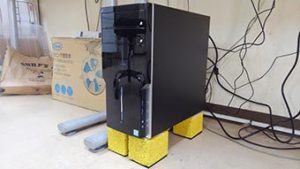 その結果が、コレ。ブロックの下にはスポンジを敷き、筐体の足との間にボール紙を挟んでいます。少々工事現場っぽい雰囲気を醸し出していますが、安定性はバッチリ。筐体底面に穴は開いていなかったので、側面と背面のホコリ詰まりだけ注意しておけば良さそうです。
しばらく動かしてみた感想としては、割とサクサクいい感じ。そして意外に静か。WMV 変換を主眼とした映像系ソフトと動作検証用の各種 WEB ブラウザの他は、ほとんど何も入れていませんけどね。動画変換でイライラするようだったら、ビデオカードでも足そうかなとは考えていますが、少なくとも従来機よりはスペックアップしてるわけだし、ま、ソコまですることもないかなーっと。総じて、コストパフォーマンス的に満足できそうなマシンでありまするな。
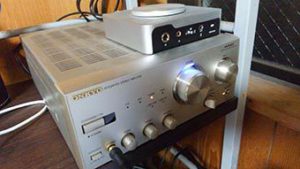 先日購入した DAC 兼ヘッドフォンアンプ、Deff Sound DDA-DAC1U。圧縮音源の粗さまで忠実に再現してくれるほど DAC として正しい性能を発揮しているのだけれど、ヘッドフォンで聴くにはツライ音源もあることは
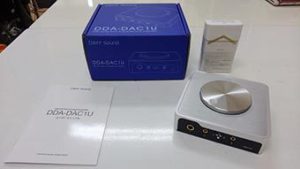 春先から夏場にかけて行っていた
 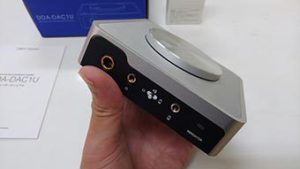 ブランド名はウムラウト混じりだけれど、商品サイトによると発売元は日本企業。雰囲気からして完全な商社って訳でもなくって開発も行っているっぽい。そして生産国は台湾。なんか産業のドーナッツ化が進みはじめた 90年代前半を彷彿とさせる組み合わせというか、近頃ありがちな「米国開発・中国生産」よりも世代的に親近感をもてる組み合わせというか(笑)。
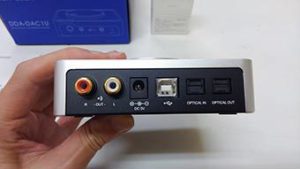 仕様面で私が DAC(&ヘッドフォン・アンプ)に求めていたのは、「標準プラグのヘッドホン端子」「ステレオ PIN プラグ出力」「48kHz 以上の音源対応」「Mac でドライバ要らず」だったので、当然、それら要件は満たしています。さらに、デジタル光角型入出力端子も付いてるぜ、と。
 普段繋いでいるヘッドホンは、オーディオテクニカの ATH-PRO5MK3。いわゆるスタジオ向けモニター用(とメーカーが謳っている)密閉型です。数年前まで同シリーズの初期型を使っていて、値段の割には悪くなかったこともあって、外装がボロボロになって買い替えを考えた時に(余り)迷わず3代目へ世代交代していた次第。