ASUS Vivobook 18

実家の人間が使っているノートパソコンが古くなったので、春先に帰った時にでも新調すれば良いかなと思っていたのですけれど、この先、値上げの波が押し寄せそうな気配が濃厚。ということで、いまのうちに購入して、手元保管しておくことにしました。

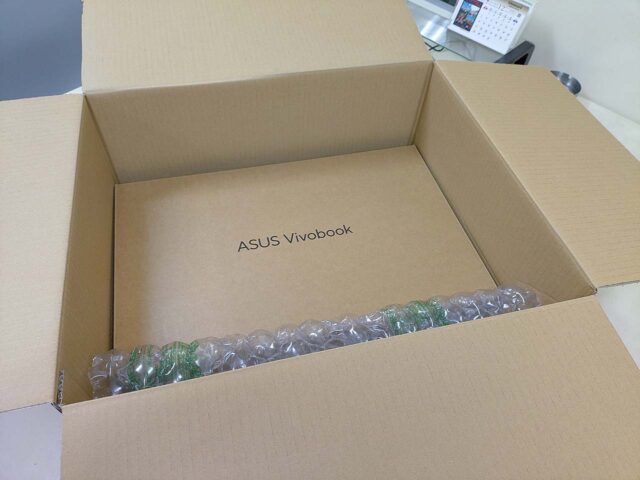
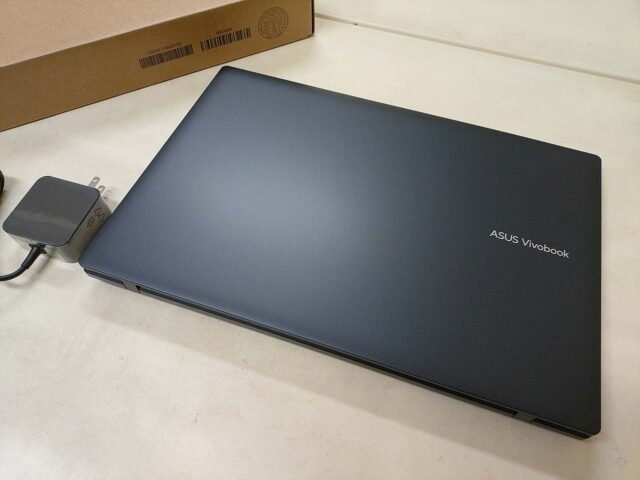
そして、やけにでっかい段ボール箱に詰められて ASUS 直販ストアから送られてきたのは、ミドルレンジの 18 型ノートパソコン、Vivobook 18*1。現行ノートが同じ ASUS 製の 17 型のエントリー機*2 だったので、全方位にグレードアップです。

*1 ASUS Vivobook 18 (2025): Ryzen 7 / 3.8GHz / 32GB / SSD 1TB
*2 ASUS K751SA (2016): Celeron N3050 / 1.6 GHz / 8GB / HDD 1TB

選定基準は、液晶 17 型以上のメモリ 32GB 縛りで、ゲーミング PC ほどの高スペック(=高価格)を除外したもの。その結果は、ほぼコレ一択。ホントは更にお安い直販限定 SSD 512 GB モデルでよかったのだけれど、残念ながら在庫切れ。近頃のパーツの品薄・高騰の流れからすると、次回入庫があるのかどうかすら怪しいですもの、そこは致し方なく。

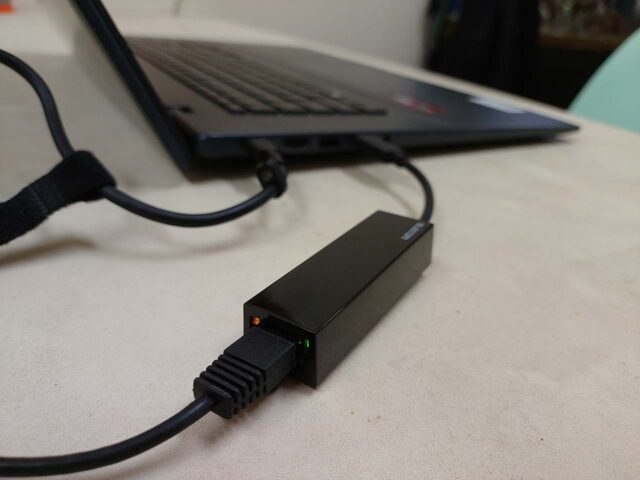
さて。今時なので、光学ドライブなしだったのは承知していたんだけれど、LAN 端子なしは確認漏れでした。いや、長年チラシで目にしていた大型(15.6 型以上)ノートの「全部付き!」って刷り込みが強すぎて…。ウチの無線 LAN はセキュリティ硬めに設定してあるので、ノートをセットアップしないとネットに繋げられないのだけれど、セットアップを完了させるにはネット環境が必要だよ、と。取り急ぎ、引き出しの奥で長い眠りについていた USB-LANアダプタを叩き起こしましたとさ。

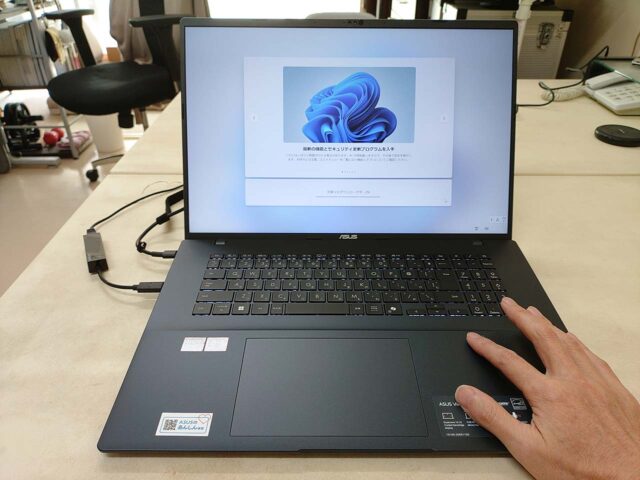
Vivobook 18 の画面は、Windows ノートで標準的なフル HD 解像度。物理的に画面が広い分だけ拡大表示されている状態になる訳だけれど、これが実に老眼に優しい(笑)。また、それなりに大型かつ薄型である割には、筐体がガッシリしてて好印象でした。

同シリーズの画面サイズ違い機と共用しているからなのか、キーボードの中ですごく肩身狭そうに見えるのが、テンキー周辺。妙にキートップが細長いのだけれど、押しづらさはないですし、あるだけマシでもありますかね。

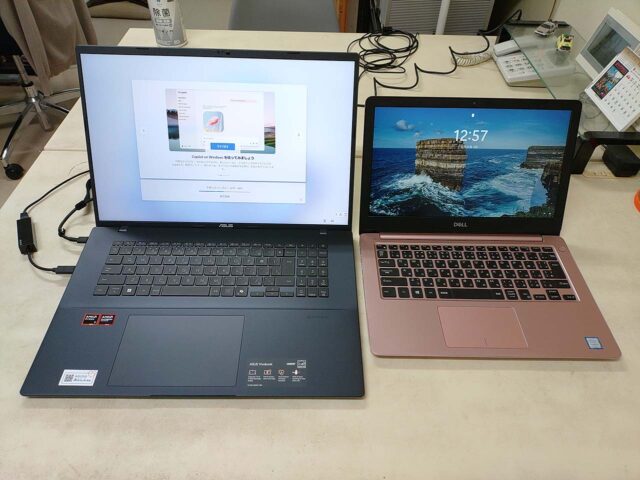
先日の CMOS 電池交換で復活した、DELL Inspiron 13 との比較。13 型と 18 型で、そんな極端にフットプリントが違う訳でなし、持ち運びを考えなければ、画面が大きい方が見やすくて良いですよね。新しいしね。速そうだしね。

いかん。イイモノに馴染んでしまう前に、とっとと下準備を終わらせて箱に戻そう。ヨソはヨソ、ウチはウチ、と。

DELL Inspiron 13 5370:CMOS 電池交換

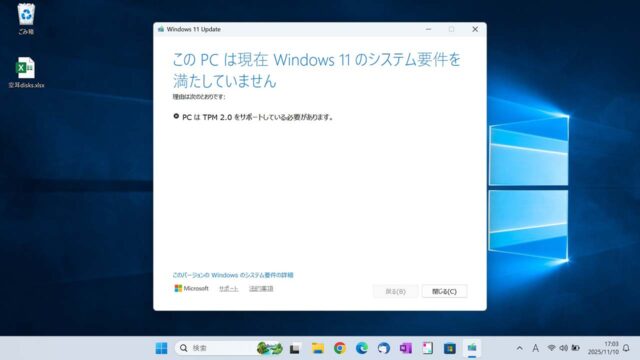
先月末、デスクトップの Windows 10 サポート終了に伴い、出番の少なかった Windows 11 入りノートパソコンの状態を確認しておくことにしたのです。したら、本体バッテリーが切れてて無反応。フル充電し、改めて起動してみたら、いつの間にか CMOS 用電池が寿命を迎えていたようで「日時を設定しやがれ(Time-of-day not set)」と怒られました。

ひとまず日時設定を済ませ、起動を続行。指紋認証が使えなくなっていたので、パスワードでログインしてみれば、どうやら OS の自動アップデートの再起動途中で本体バッテリーが切れ、かつ、CMOS 用電池が寿命を迎えるという、とてもイヤな状況に陥っていたご様子。そこで、まずは CMOS 用電池を交換し、それから OS の状態確認を進めることにしたのです。

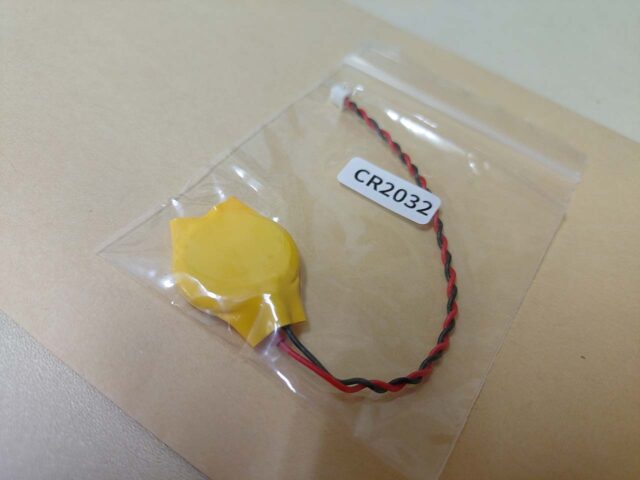
調べてみたところ、Inspiron 13 5370 の CMOS 用電池は CR2032 らしい。さりながら、電池本体とホルダーがラミネートされて一体化しているようで、コイン電池だけ交換するのはリスクが高そうな雰囲気だぞ、と。だがしかし、純正パーツはやけに高いらしいぞ、と。

ということで、ケチな私は、Amazon で「Thinkpad等 多くに適応」と謳われていた、4百円ちょいのリード線付電池をポチっとな。

数日後、着荷。念のため BIOS の設定を一通り記録してから、作業着手。
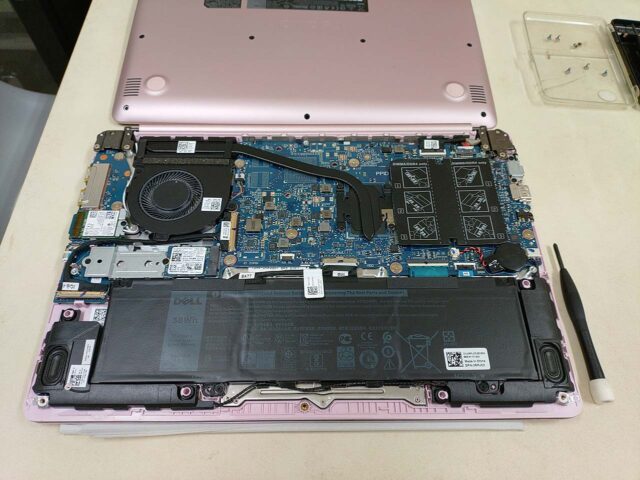
筐体の分解と電池交換の方法は、本家サービスサイトを参照。ベースカバーを外し、マザーボードと本体バッテリーとの接点を外すところまでは、6年前のメモリ増設と同じ手順。

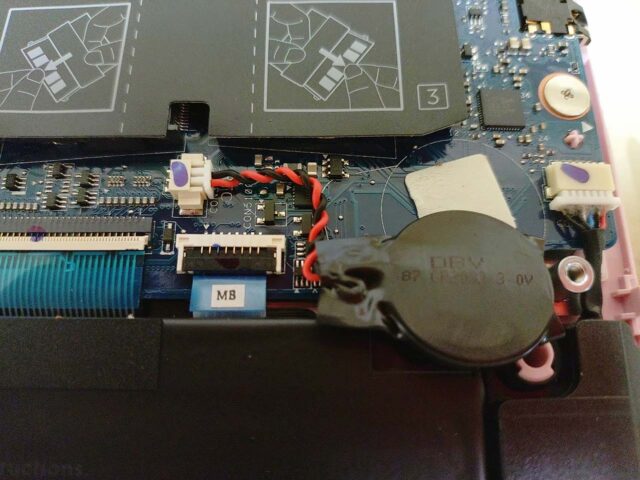
CMOS 用電池は、マザーボードに両面テープで固定されていました。この両面テープは基盤にガッチリ貼り付いていたため、そのまま再利用。

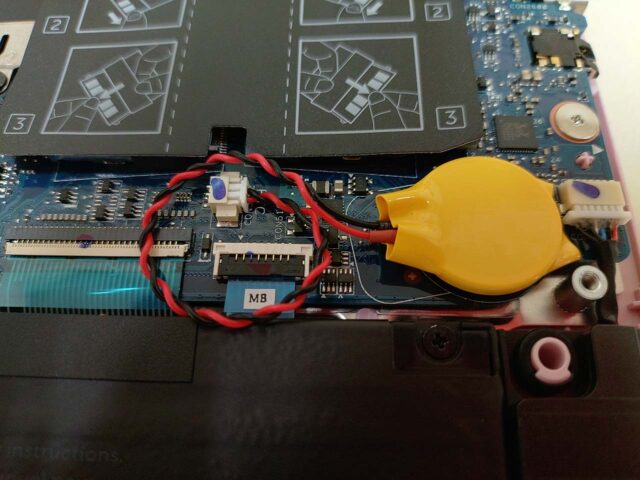
純正品(黒)と汎用品(黄)を並べてみると、ドラえもんとドラミちゃんが並んでいるようで可愛いと思うかどうかは別として、ケーブルの長さがずいぶん違う。純正品のケーブル長は 3cm 弱、汎用品はその3倍強。端子形状と極性は、幸い同じでした。

試しにケーブルを1回とぐろ巻きにして交換パーツを嵌めてみたところ、隙間の大きいところにケーブル余剰分を格納できれば、悪さを引き起こす可能性は低い、ような、気がする。なんとなれば新旧ケーブルの付け替えまで考えていたのだけれど、大丈夫そうなら細かい作業をするまでもないや(だって面倒だもの)と、ちょいちょいとケーブル位置を調整してからベースカバーを嵌め直し、作業終了。

そして、本体を起動。改めて時刻設定を求めたられたほか、起動後にログイン用の指紋認証を再登録する必要がありました。そこらへん「CMOS 電池切れあるある」で除外すれば、いまのところ、非純正品での電池交換による弊害は、なさそうです。

DELL Inspiron 13 5370:メモリ増設

DELL Inspiron 13 5370 メモリ増設用に注文した Silicon Power の DDR4-2400 260Pin 1.2V 4GB(SP004GBSFU240N02)が昨日の夕方に届いていたので、本日さっそく取り付け。

作業手順は、デルの公式マニュアル(ベースカバーの取り外しメモリモジュールの取り付けベースカバーの取り付け)を参考にしたので詳細は割愛します。

要注意ポイントの少ない、ごく簡単な作業でしたが、正規保証の対象外になるかもしれません(未確認)。ソコラヘン気になさる方は、ハナからカスタマイズ品を買った方がココロ安らかでしょう。

メモリの保護シートを浮かせて、購入したメモリをインストールしたところ。2枚刺しが可能で、初期状態が 4GB の1枚刺しである点は、購入時に確認済みでした。

ケースを組み立て直して、電源を投入。いつもより長く待たされた挙げ句、「メモリ容量が変わってますぜ」画面が表示。

念のため、BIOS のセットアップ画面に入る。
General → System Information を選択。

正しく、4 + 4 = 8GB で認識され、デュアルチャネルで動いていることを確認。てことで、万事オーケーでございまする。

で、メモリ増設の効果は、といいますと。
Web ブラウジングとメールチェックくらいじゃ、分かりませんでしたよ、と。

いずれ現場でデジカメの撮影画像を編集するような、比較的重めの作業をしたときに、気づかぬうちに恩恵を受けることになるのでありましょう(きっと)。

Copyright ©2025 新たまねぎ小屋 All Rights Reserved.